En el mundo digital de hoy, tu iPhone es mucho más que un simple teléfono: es un guardián de tus recuerdos más preciados, tus conversaciones privadas, tus datos bancarios y un sinfín de información personal.
Por eso, mantenerlo seguro y proteger tu privacidad es más crucial que nunca, especialmente con las amenazas cibernéticas en constante evolución. En Colombia, como en cualquier parte del mundo, es vital que sepas cómo blindar tu dispositivo.
En esta guía esencial de CangrejoTech, te llevaremos de la mano, paso a paso, por las configuraciones de seguridad y privacidad más importantes de iOS. Queremos que uses tu iPhone con total tranquilidad, sabiendo que has tomado las medidas necesarias para proteger lo que más te importa.
¡Vamos a convertir tu iPhone en una fortaleza digital!
Los Pilares de la Seguridad en iOS: Face ID/Touch ID y un Código Robusto
La primera línea de defensa de tu iPhone comienza con cómo lo bloqueas.
La Importancia de un Buen Código y la Biometría
- Código de Acceso Fuerte: Olvídate del «123456» o tu fecha de nacimiento. Configura un código de acceso robusto, preferiblemente alfanumérico (combinando letras, números y símbolos) si quieres la máxima seguridad, o al menos un código numérico de 6 dígitos. Puedes configurarlo en Ajustes > Face ID y código (o Touch ID y código).
- Face ID y Touch ID: Estas tecnologías biométricas no solo son cómodas, sino también muy seguras. Utilizan el Secure Enclave, un coprocesador dedicado dentro del chip de tu iPhone, para proteger tus datos biométricos y asegurar que solo tú puedas desbloquear tu dispositivo y autorizar compras o accesos a apps sensibles.
Consejos para un Código Infranqueable:
- Evita secuencias obvias o información personal fácil de adivinar.
- Considera cambiar tu código periódicamente, aunque si es fuerte, no es estrictamente necesario hacerlo con demasiada frecuencia.
- ¡Memorízalo bien! Si lo olvidas, el proceso de recuperación puede ser complejo y podrías perder datos si no tienes copias de seguridad recientes.
Protección del Dispositivo en Caso de Robo (iOS 17.3 y Posterior)
Una función relativamente nueva pero vital es la «Protección del Dispositivo en Caso de Robo». Si te roban el iPhone y el ladrón de alguna manera conoce tu código de acceso, esta función añade una capa extra de seguridad.
Cuando está activada, para realizar acciones críticas como cambiar la contraseña de tu Apple ID, acceder a contraseñas guardadas o borrar el iPhone, se requerirá autenticación con Face ID o Touch ID (sin opción de usar el código) si el iPhone no se encuentra en una ubicación familiar (como tu casa o trabajo).
Además, para cambios muy sensibles, impone un retardo de seguridad de una hora.
Puedes activarla en Ajustes > Face ID y código > Protección del dispositivo en caso de robo. Esta es una respuesta directa de Apple al aumento de robos donde se fuerza a las víctimas a revelar sus códigos, adaptando las medidas de seguridad a las amenazas del mundo real.
Permisos de Apps: ¿Quién Accede a Qué? Tú Tienes el Control Absoluto
Cada app que instalas puede solicitar acceso a diferentes partes de tu información y los sensores de tu iPhone.
Es fundamental que seas tú quien decida qué compartes y con quién.
El Centro de Mando de tu Privacidad
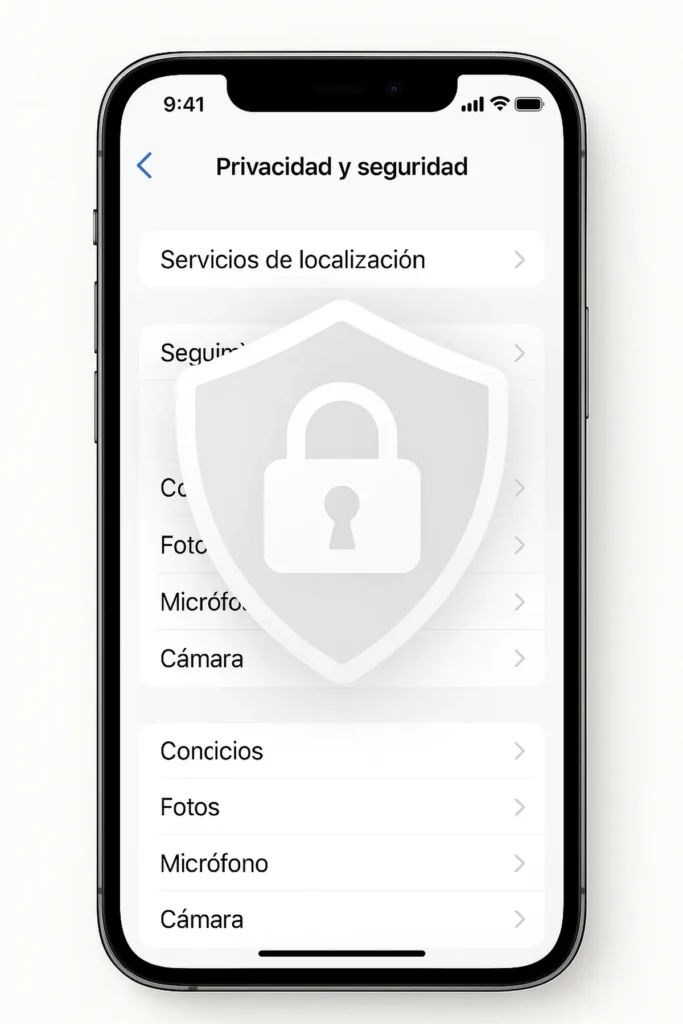
Dirígete a Ajustes > Privacidad y seguridad. Aquí encontrarás una lista detallada de todos los tipos de datos y sensores a los que las apps pueden solicitar acceso: Localización, Contactos, Calendarios, Recordatorios, Fotos, Micrófono, Cámara, Salud, Bluetooth, Red local, etc..
Al tocar en cada categoría, verás qué apps han solicitado acceso y podrás concederlo o revocarlo individualmente. Recuerda la regla de oro: otorga solo los permisos estrictamente necesarios para que la app funcione como esperas.
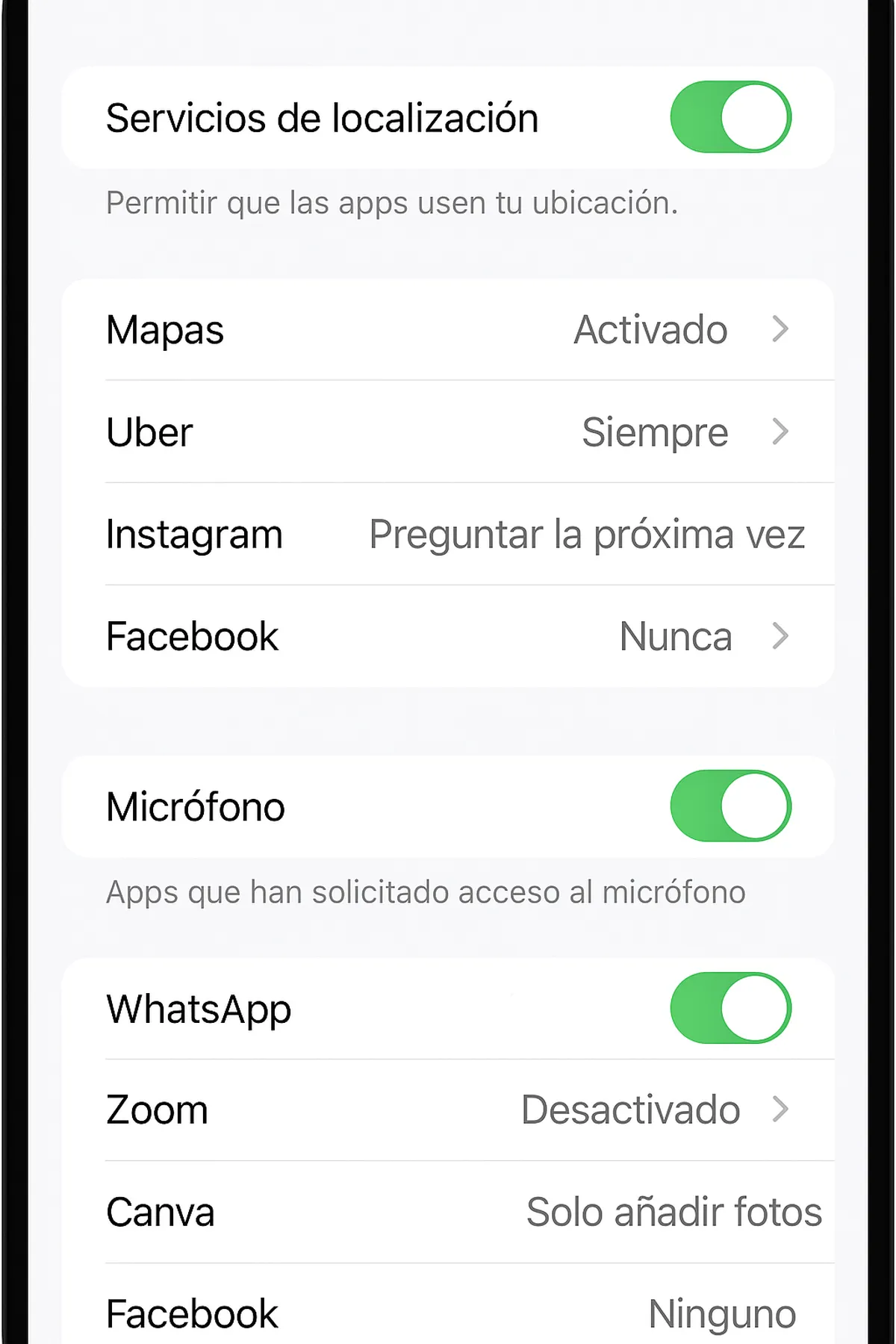
Permisos Temporales y Control Granular
- «Permitir una vez»: Para muchos permisos, como la localización o el acceso a la cámara/micrófono, iOS te da la opción de «Permitir una vez». Esto es genial para apps que solo necesitas que accedan a esa información de forma puntual.
- Localización Precisa vs. Aproximada: No todas las apps necesitan saber dónde estás con exactitud milimétrica. Para apps como el clima o noticias locales, puedes otorgar acceso a tu ubicación aproximada (un área de unos 26 km cuadrados), protegiendo así tu ubicación exacta. Reserva la localización precisa solo para apps que realmente la necesiten, como los mapas para navegación.
- Notificaciones de Rastreo en Segundo Plano: iOS te notificará si una app está usando tu ubicación en segundo plano, mostrándote un mapa de dónde lo ha hecho, para que puedas decidir si quieres que siga haciéndolo.
Transparencia en el Rastreo de Apps (App Tracking Transparency – ATT)
Seguro has visto el aviso: «[Nombre de la App] quisiera rastrear tu actividad en apps y sitios web de otras empresas». Esta función, conocida como ATT, exige que las apps obtengan tu permiso explícito antes de rastrearte con fines publicitarios o para compartir tus datos con brokers de datos.
Si valoras tu privacidad, generalmente es buena idea seleccionar «Pedir a la app no rastrear». Aunque esta función ha sido muy bien recibida por los defensores de la privacidad, también ha generado un gran debate en la industria publicitaria, lo que demuestra cómo las decisiones de Apple pueden influir en mercados enteros.
Informe de Privacidad de Apps
Para tener una visión aún más clara de lo que hacen tus apps, activa el Informe de Privacidad de Apps (en Ajustes > Privacidad y seguridad > Informe de Privacidad de Apps).
Te mostrará con qué frecuencia cada app ha accedido a tu ubicación, fotos, cámara, micrófono y contactos durante los últimos 7 días, así como los dominios de internet con los que se han comunicado.
Navegación Segura con Safari y Protección de tus Datos en iCloud
Tu actividad online y los datos que guardas en la nube también merecen la máxima protección.
Safari: Tu Guardián en la Web
El navegador de Apple viene cargado de funciones para protegerte:
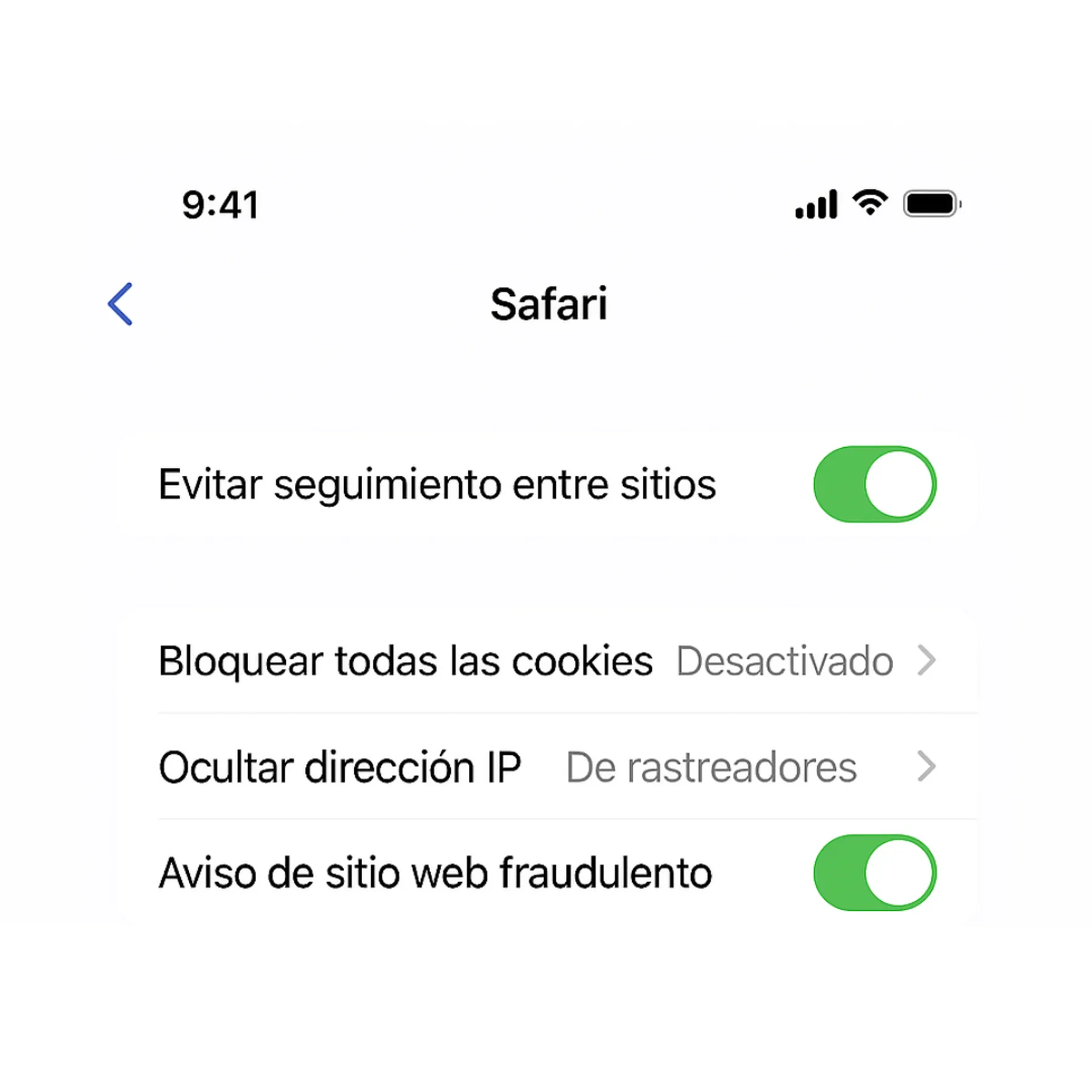
- Prevención Inteligente de Rastreo: En Ajustes > Safari, asegúrate de que «Evitar seguimiento entre sitios» esté activado. Esto dificulta que los anunciantes te sigan por la web.
- Modo de Navegación Privada: Úsalo cuando no quieras que Safari recuerde las páginas que visitas, tu historial de búsqueda o la información de Autorrelleno.
- Informe de Privacidad de Safari: Te muestra un resumen de los rastreadores que ha bloqueado.
- Alertas de Contraseñas Comprometidas: Safari te avisará si alguna de las contraseñas que tienes guardadas en el Llavero de iCloud ha aparecido en filtraciones de datos conocidas.
- Borra tu historial regularmente: Es una buena práctica para minimizar la exposición de datos.
iCloud y la Privacidad de tu Nube Personal
iCloud es increíblemente útil, pero también guarda mucha información sensible. Asegúrate de protegerlo:
- Autenticación de Dos Factores (2FA) para tu Apple ID: ¡Esto es crucial e innegociable! Añade una capa extra de seguridad que requiere un segundo factor (como un código enviado a otro dispositivo tuyo) además de tu contraseña para acceder a tu cuenta. Configúrala en Ajustes > > Contraseña y seguridad.
- Relay Privado de iCloud (iCloud+): Si tienes una suscripción a iCloud+, esta función ayuda a proteger tu privacidad al navegar con Safari, encriptando tu tráfico y enviándolo a través de dos relays de internet separados para que nadie (ni siquiera Apple) pueda ver quién eres y qué sitios visitas.
- Ocultar mi Correo Electrónico (iCloud+): Crea direcciones de correo aleatorias y únicas que reenvían los mensajes a tu bandeja de entrada personal. Ideal para registrarte en servicios sin revelar tu email real.
- Protección de Datos Avanzada para iCloud (Opcional): Para un nivel de seguridad aún mayor, puedes activar la Protección de Datos Avanzada. Esto encripta de extremo a extremo la mayoría de tus datos de iCloud, incluyendo copias de seguridad, fotos, notas y más. Esto significa que solo tú puedes acceder a ellos, ni siquiera Apple. Sin embargo, es vital que configures contactos de recuperación o una clave de recuperación, porque si pierdes el acceso, Apple no podrá ayudarte a recuperar esos datos.51 Es un equilibrio entre máxima seguridad y responsabilidad personal.
Mantén tu iPhone Actualizado y ¡Cuidado con el Phishing!
Dos consejos finales, pero no menos importantes:
- La Importancia Vital de las Actualizaciones de iOS: Las actualizaciones de software no solo traen nuevas funciones y emojis divertidos; también incluyen parches de seguridad críticos que corrigen vulnerabilidades. Mantén tu iPhone siempre actualizado yendo a Ajustes > General > Actualización de software. Activa las actualizaciones automáticas si es posible.
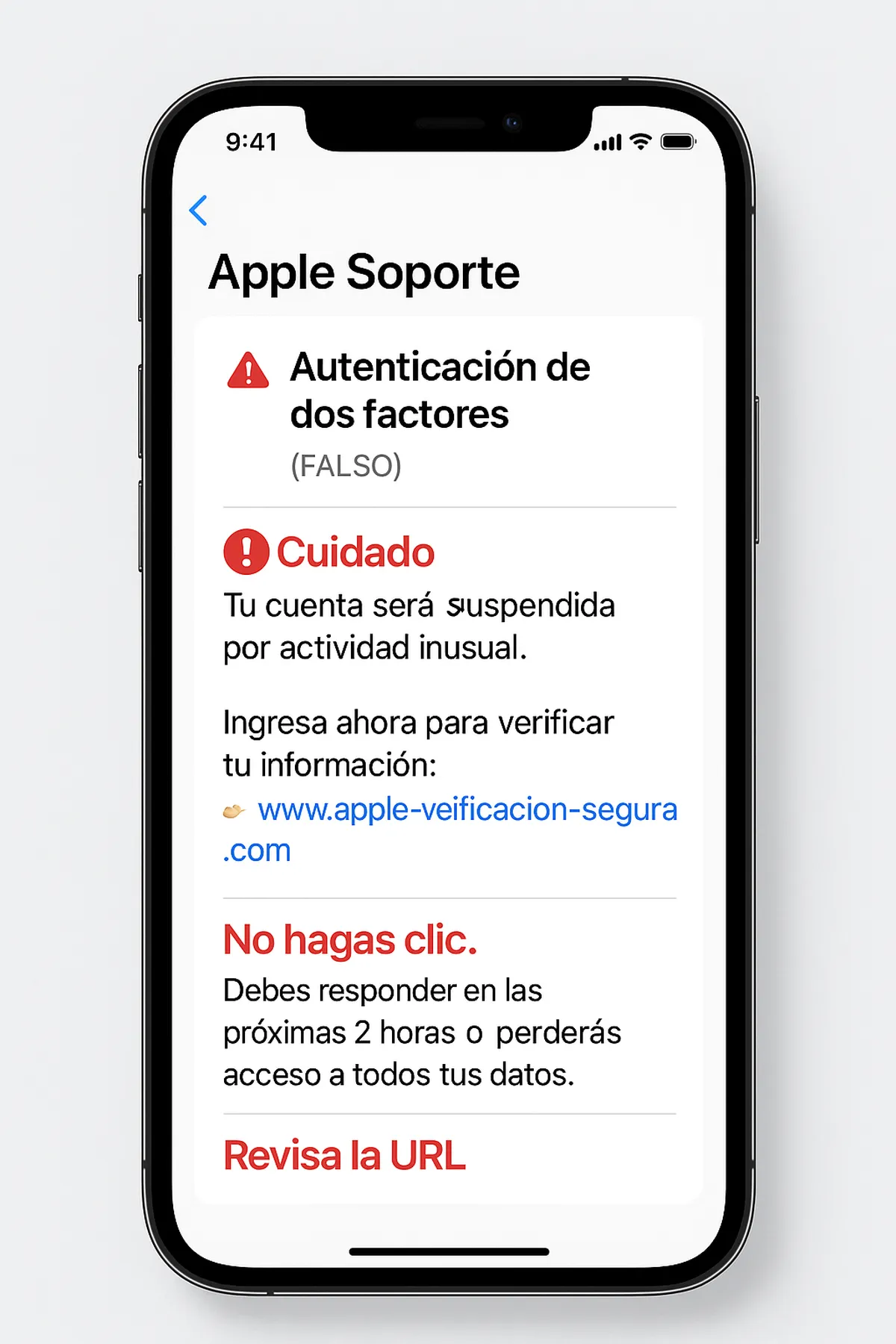
- Identificar y Evitar el Phishing: El phishing sigue siendo una de las tácticas más comunes de los ciberdelincuentes. Desconfía de correos electrónicos, mensajes de texto o llamadas que te pidan información personal sensible (contraseñas, datos bancarios) y que parezcan ser de Apple, tu banco u otra entidad conocida. Fíjate en errores gramaticales, remitentes sospechosos o enlaces extraños. Nunca compartas tus contraseñas o códigos de verificación. Si recibes un correo que crees que es phishing y se hace pasar por Apple, puedes reenviarlo a reportphishing@apple.com.
La seguridad de tu iPhone y la protección de tu privacidad están, en gran medida, en tus manos. Conociendo y utilizando las potentes herramientas que iOS te ofrece, puedes reducir significativamente los riesgos y usar tu dispositivo con la confianza que mereces.
Tómate un momento ahora mismo para revisar tu configuración de privacidad y seguridad. Ajusta los permisos de tus apps, fortalece tu código, activa la autenticación de dos factores…
¡Tu yo del futuro, y tu tranquilidad, te lo agradecerán!
¿Tienes algún otro truco de seguridad para iPhone que quieras compartir con la comunidad de CangrejoTech en Colombia?
¡Déjalo en los comentarios!